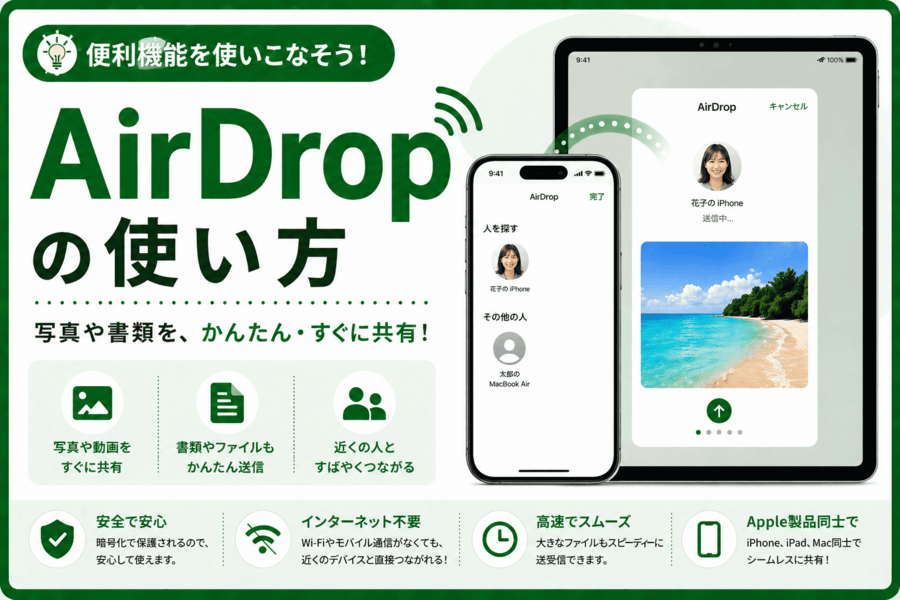
AirDropの使い方
AirDropの使い方について、初心者・シニアの方にも分かるように、最初に確認することから順番に解説します。難しい言葉はできるだけ使わず、「どこを見ればよいか」が分かる内容にしています。
まず結論
この記事を読むと、AirDropの使い方で困った時に、何から確認すればよいか分かります。
最初に確認すること
- 相手の機器や接続先が近くにあるか確認します
- BluetoothやWi-Fiがオンか確認します
- 一度オフにしてから接続し直します
よくある悩み
「急にできなくなった」「どこを押せばよいか分からない」「変な表示が出て不安」という相談はとても多いです。多くの場合、故障ではなく設定や一時的な不具合が原因です。まずは落ち着いて、下の順番で確認してみましょう。
主な原因
設定の見落とし
接続先の機器が別のスマホとつながっている場合があります
一時的な不具合
Bluetoothが一時的に不安定になっている場合があります
通信・容量・接続の問題
距離が離れていると接続しにくくなります
対処法・使い方の手順
- 設定アプリを開きます
- Bluetoothをオンにします
- 接続したい機器を近くに置きます
- 表示された機器名をタップします
- うまくいかない時は一度削除して接続し直します
よくあるミス
- 知らない機器には接続しないようにしましょう
- 公共の場所では、送信先をよく確認してください
- イヤホンなどは充電切れでも接続できません
補足:iOSのバージョンにより、画面の名前や表示位置が少し違う場合があります。見つからない時は、設定アプリ上部の検索欄に関連する言葉を入れて探すと見つけやすくなります。