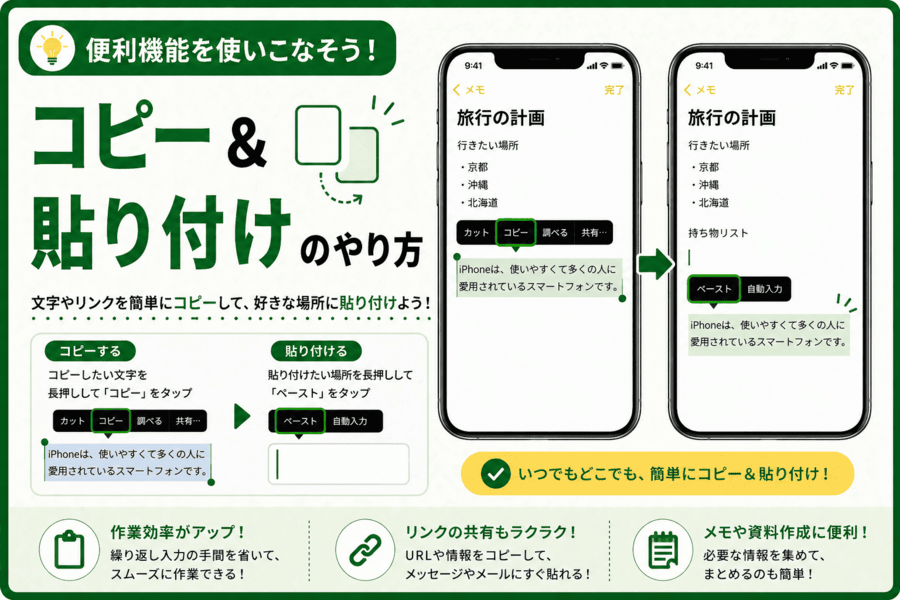
コピー&貼り付けのやり方
コピー&貼り付けのやり方について、初心者・シニアの方にも分かるように、最初に確認することから順番に解説します。難しい言葉はできるだけ使わず、「どこを見ればよいか」が分かる内容にしています。
まず結論
この記事を読むと、コピー&貼り付けのやり方で困った時に、何から確認すればよいか分かります。
最初に確認すること
- 文字の大きさや入力方法を確認します
- 見づらい時は表示を大きくできます
- 音声入力やコピーを使うと操作が楽になります
よくある悩み
「急にできなくなった」「どこを押せばよいか分からない」「変な表示が出て不安」という相談はとても多いです。多くの場合、故障ではなく設定や一時的な不具合が原因です。まずは落ち着いて、下の順番で確認してみましょう。
主な原因
設定の見落とし
文字サイズが小さく設定されている場合があります
一時的な不具合
キーボードの切り替えが分かりにくい場合があります
通信・容量・接続の問題
長い文章の入力で間違えやすいことがあります
対処法・使い方の手順
- 設定アプリや入力画面を開きます
- 文字サイズやキーボードを確認します
- 必要に応じて大きく表示します
- 音声入力やコピーを使います
- 入力後は内容を見直します
よくあるミス
- パスワードや認証番号はコピー先を間違えないようにしましょう
- 音声入力は周りの音も拾うことがあります
- 個人情報を入力する時は画面をよく確認してください
補足:iOSのバージョンにより、画面の名前や表示位置が少し違う場合があります。見つからない時は、設定アプリ上部の検索欄に関連する言葉を入れて探すと見つけやすくなります。