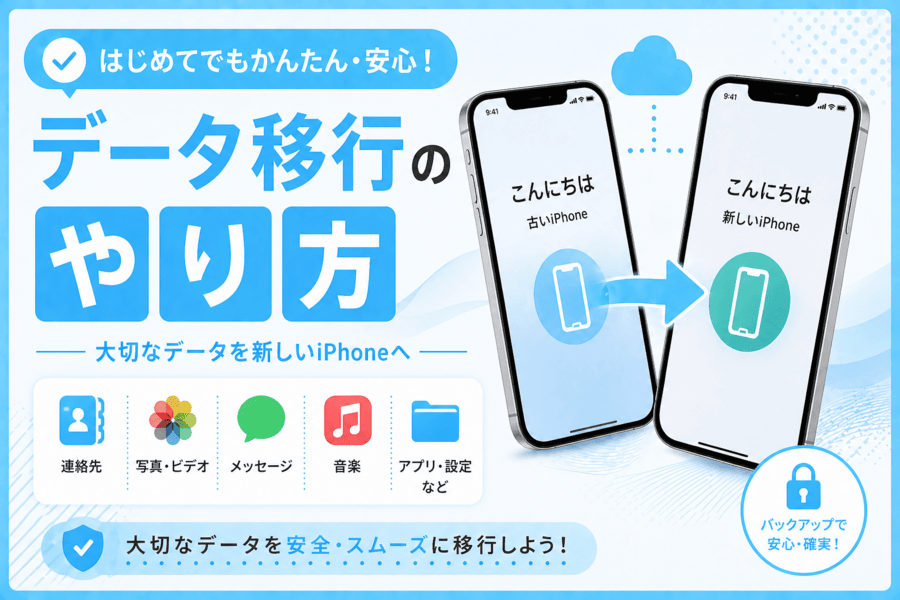
データ移行のやり方
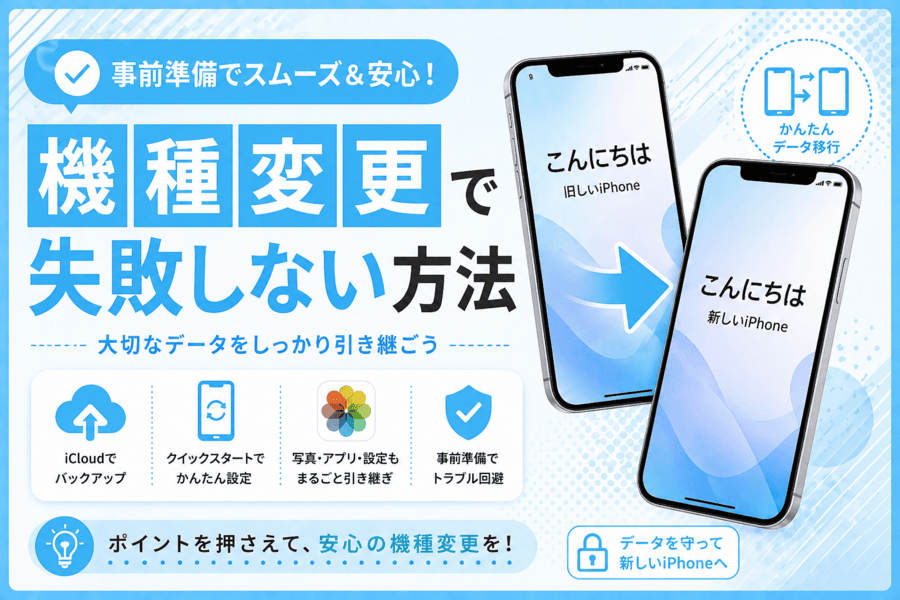
データ移行のやり方について、初心者・シニアの方にも分かるように、最初に確認することから順番に解説します。難しい言葉はできるだけ使わず、「どこを見ればよいか」が分かる内容にしています。
まず結論
この記事を読むと、データ移行のやり方で困った時に、何から確認すればよいか分かります。
最初に確認すること
- 大切なデータを守るため、事前確認が大切です
- 写真・連絡先・LINEの引き継ぎを確認します
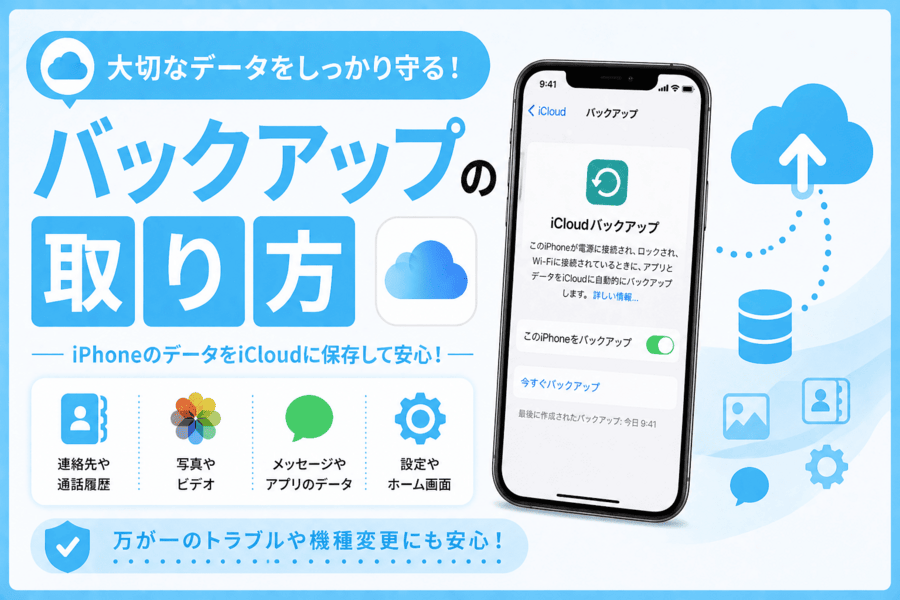
- 不安な場合は作業前にバックアップを取りましょう
よくある悩み
「急にできなくなった」「どこを押せばよいか分からない」「変な表示が出て不安」という相談はとても多いです。多くの場合、故障ではなく設定や一時的な不具合が原因です。まずは落ち着いて、下の順番で確認してみましょう。
主な原因
設定の見落とし
バックアップが古いままだと新しい端末に反映されない場合があります
一時的な不具合
Apple IDやパスコードが分からないと進めない場合があります
通信・容量・接続の問題
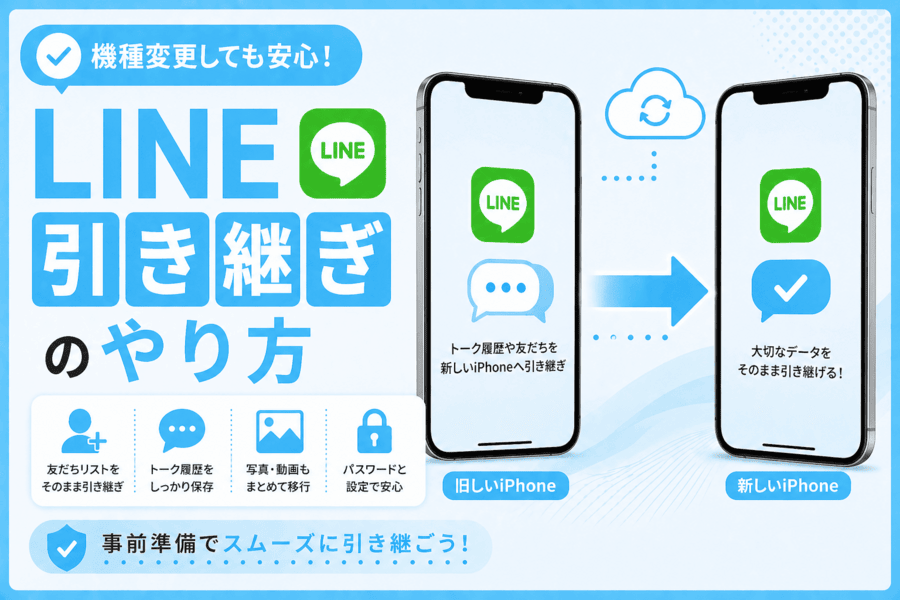
LINEなど一部アプリは個別の引き継ぎが必要です
対処法・使い方の手順
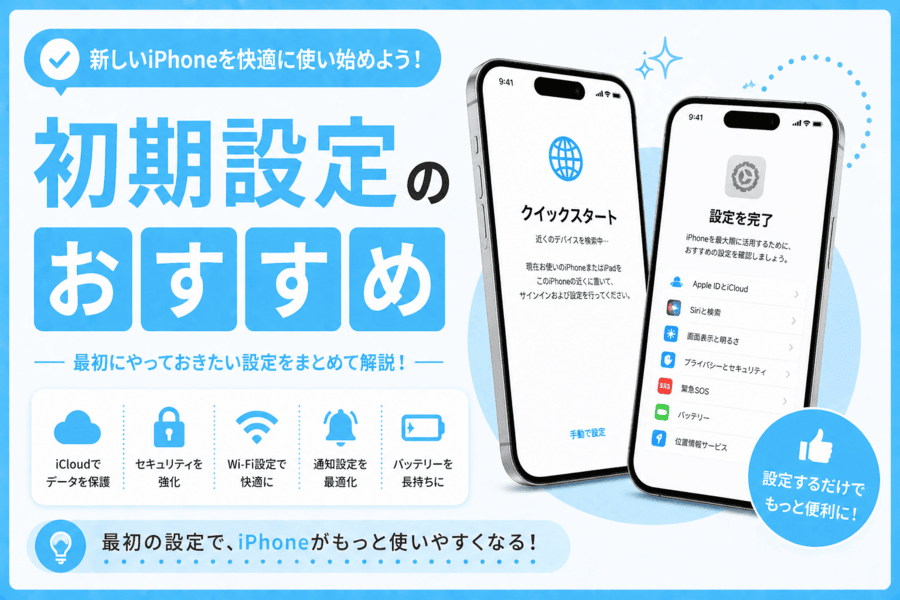
- Apple IDとパスコードを確認します
- iCloudバックアップの状態を確認します
- 写真や連絡先が保存されているか確認します
- LINEなど重要アプリの引き継ぎ設定を確認します
- 新しい端末でデータを確認します
よくあるミス
- 初期化する前に必ずバックアップを確認しましょう
- 確認コードやパスワードを他人に教えないでください
- 古い端末を手放す前にデータ消去を忘れないようにしましょう
補足:iOSのバージョンにより、画面の名前や表示位置が少し違う場合があります。見つからない時は、設定アプリ上部の検索欄に関連する言葉を入れて探すと見つけやすくなります。